


Share |
Bước 1: Mở chương trình
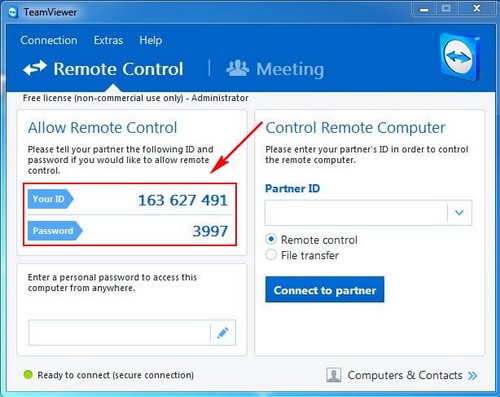
- Tại giao diện chương trình, các bạn sẽ thấy 2 dòng Your ID và Password
Đây là ID và Password trên TeaViewer của bạn. Để người khác sử dụng TeaViewer có thể truy cập vào máy tính của mình, thì bạn cần mở TeamViewer, gửi cho người đó ID cũng như Password của bạn. Và ngược lại, nếu bạn muốn truy cập vào máy tính của người khác với TeamViewer thì người đó cũng phải gửi cho bạn ID và Password
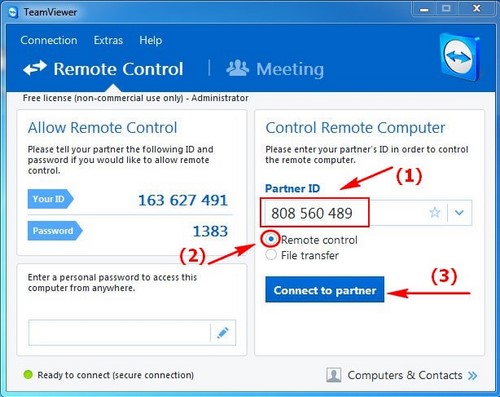
Bước 2: Như đã nói ở Bước 1. Khi nhận được ID từ máy tính cần truy cập, các bạn nhập ID vào ô Partner ID -> Chọn Remote control -> Chọn Connect to partner
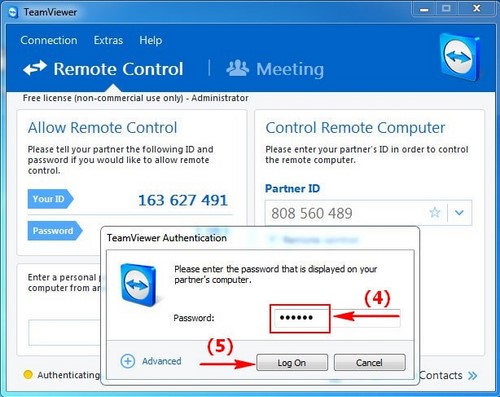
- Tiếp theo, các bạn sẽ phải nhập Password từ máy tính sử dụng TeamViewer muốn truy cập vào
Nhập Password -> Chọn Log On
Cuối cùng các bạn đã có thể truy cập máy tính với ID và Password đã gửi cho bạn
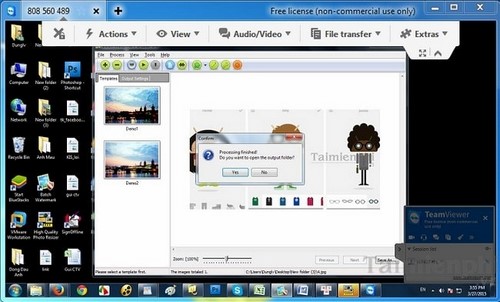
Thật đơn giản để sử dụng TeamViewer kết nối với một máy tính khác từ xa phải không nào? Nhờ đó bạn có thể dễ dàng điều khiển và thao tác các dữ liệu trên máy tính khác từ máy tính của mình. Để sử dụng TeamViewer hiệu quả hơn bạn có thể bật tính năng khởi động cùng Windows trong TeamView.
Link Tải Tại Đây: https://www.fshare.vn/file/5LBH8F41LMZW
Các tin khác
- Những điều cần biết khi mua mực in
- Đổ mực máy in tại Hà Nam uy tín và giá rẻ
- Cách đánh giá máy photocopy tốt hay dở
- Dòng sản phẩm thân thiện với môi trường của Fuji Xerox
- Dịch vụ sửa chữa máy photocopy ở Hà Nam uy tín
- Làm thế nào để chọn mua được máy photocopy vừa tiết kiệm lại vừa hiệu quả?
- Biện pháp tránh nhiễm độc khí từ máy photocopy
- Những nhận định về dòng máy Canon MF8580Cdw
- Quang Thìn cơ sở cho thuê máy photocopy ở Hà Nam
- Quang Thìn chuyên bán máy photocopy ở Hà Nam

